

TITLE
GitHub Issue に調査結果や実装計画を「一次資料」として残せる Issue Artifacts がパブリックプレビュー開始
投稿日:2026.11.17
CATEGORY
- AI開発
GitHub Issue に調査結果や実装計画を「一次資料」として残せる Issue Artifacts がパブリックプレビュー開始
GitHub が、Issue に Markdown や HTML を「Issue Artifact」として添付できる機能のパブリックプレビューを 2026年10月28日に公開しました。これまで Copilot のようなコーディングエージェントが作った実装計画や調査結果は、チャットのログやプルリクエストの説明文に埋もれて後から探しにくくなっていました。Issue Artifacts を使うと、エージェントが生成した実装計画・根本原因分析・経緯の要約などを、対象の Issue に一次資料として残せます。
Issue Artifacts とは何か — 4つの形式
Issue Artifacts には 4 つの形式があります。generic は汎用の調査・設計メモを書く Markdown 文書です。plan は Markdown 形式の実装計画専用の形式です。link は Slack や Teams のスレッド、プロトタイプへの名前付きリンクを登録する形式です。embedded_html は対話型の可視化・フローチャート・図を自己完結した HTML として埋め込む形式で、レンダリング済みのプレビュー表示とソース表示を切り替えられます。
作成経路は5つ — どこからでも同じ資料に積める
アーティファクトを作る経路は5つあります。GitHub.com の Issue 画面にある「Artifacts」セクションから「Add link」「Create artifact」「Create HTML artifact」を選ぶ方法、GitHub の組み込み MCP サーバーを経由する方法、GitHub CLI(gh issue artifact の create・edit・list・view・download・delete サブコマンド。利用には GitHub CLI 2.103.0 以降が必要です)、Issue Artifacts REST API、そして Copilot アプリです。Copilot アプリのセッション中に作成されたアーティファクトは、対象の Issue に自動で添付されます。「実装計画として作って」「根本原因分析としてまとめて」のように、特定の種類を指定して作成するよう指示することもできます。ただし、HTML アーティファクトの作成・閲覧は Copilot アプリ(GitHub App)ではまだ対応していません(近日対応予定とアナウンスされています)。経路が複数あること自体より重要なのは、調査や実装計画を作るその場で、別の手順を踏まずに一次資料がそのまま残る点です。
なぜ「残る」ことが重要か — 編集してもバージョン履歴が消えない
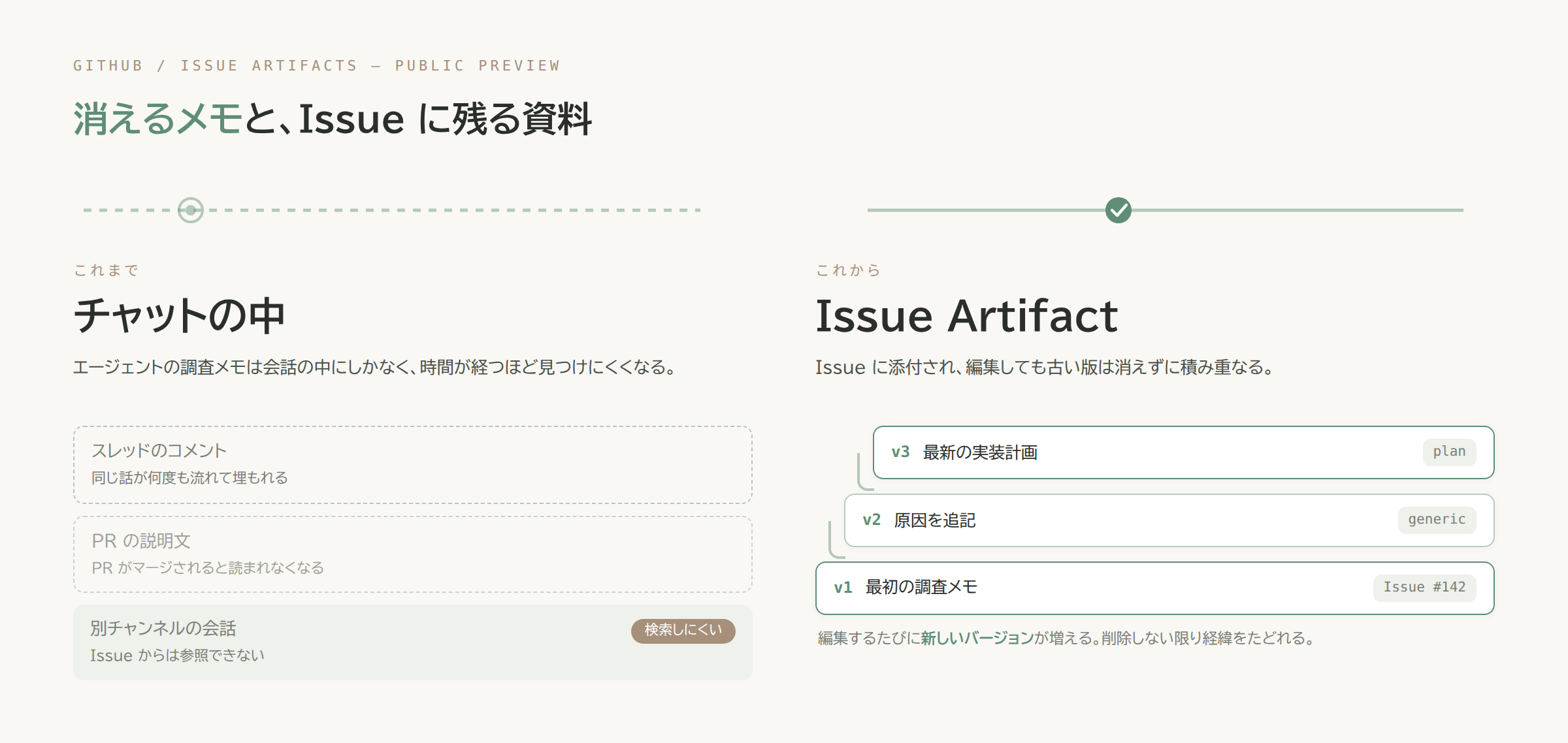
アーティファクトを編集すると、名前や内容が更新されるだけでなく、バージョン履歴に新しいバージョンが追加されます。GitHub.com の画面からは過去のバージョンへ直接戻すことはできませんが、gh issue artifact edit --restore-version を使うと復元できます。この復元も新しいバージョンとして保存されるため、履歴自体は失われません。各アーティファクトにはリンクが付くので、Issue の外からも参照・共有できます。一方で削除は永久的で、バージョン履歴も一緒に削除されます。
Issue Artifacts は、エージェントの出力(実装計画・分析結果)をその都度 Issue に紐づけて保存し、後から編集しても経緯をたどれる形にする仕組みです。
使う前に知っておきたい注意点
HTML アーティファクトは GitHub.com 上で最初は「Source」表示で開き、「Preview」を選ぶと制限付きのサンドボックスでレンダリングされます。GitHub 公式は、このプレビューがユーザー提供コードを実行し、内容を外部へ送信する可能性があると明記しており、信頼できるソースのみプレビューするよう注意を呼びかけています。社外から来た HTML アーティファクトや、見覚えのない Issue に添付された HTML を無条件にプレビューしない運用が要ります。
まだ分からないこと
ファイルサイズの上限、1つの Issue に添付できるアーティファクト数の上限、閲覧・編集・削除の権限の詳細、対象プラン(Free・Team・Enterprise のどこまで使えるか)、パブリックプレビューから一般提供(GA)に進む時期は、2026年11月17日時点の GitHub 公式の changelog とドキュメントには記載がありません。推測で埋めず、公式の REST API ドキュメントや gh のリファレンスが更新された時点で確認するのが妥当です。
私たちの運用との接続
AI エージェントに実装やレビューを任せると、判断の根拠や試行の経緯はその場のやり取りの中にしか残らず、やり取りが終わると読めなくなります。私たちはこの問題に対して、考え抜いた結論を「結論とその理由」という形で Markdown ファイルに残し、実装の結果は変更内容・検証した事実・まだ確認していないことを記録したメモとして、組織運営の記録を、コードと同じ Git の仕組みで管理する運用を決めています。GitHub の Issue Artifacts が Issue にエージェントの生成物を紐づけて残すのと、やろうとしていることは同じです — エージェントの出力を会話の中で消費し尽くすのではなく、後から参照できる資産に変えることです。手段は Issue への添付か、リポジトリ内のファイルかで違いますが、解こうとしている問題は同じだと考えています。
まとめ
公式ドキュメントにまだ書かれていない項目(上限・権限・GA時期)がある以上、今すぐ本番の運用ルールに組み込むのは早いというのが現状の判断です。試すなら、まず既存の Issue 1件に対して gh issue artifact create で直近の調査メモを generic 形式で1つ添付してみて、編集した時にバージョン履歴がどう増えるかを実際に見るところから始められます。HTML アーティファクトを使う場合は、プレビューを開く前に作成者が社内の人間かどうかを必ず確認してください。
関連
AI エージェントを業務で回すときの設計と運用については、CTO の note に書いています。
出典
- GitHub Changelog: Issue artifacts are now in public preview
- GitHub Docs: Using artifacts with issues
※ この記事は AI を使用しています。Leadeas が自社開発した AI エージェント基盤で下書きを作成し、人間のレビューを経て公開しています。AI ネイティブ開発会社として自社の技術をそのまま実演する目的で、この手法を用いています。(詳しくは AI 利用ポリシー)


RELATED関連記事
OpenAIのGPT-6.2、同じ仕事をより少ないトークンで
AI開発