

TITLE
「二段構えプロンプト」でAI画像の質は変わる — Webヒーロー画像を1回の生成で仕上げた実践記
投稿日:2026.07.06
CATEGORY
- AI活用
「安っぽいAI画像」を何度も見てきた
Web サイトのメインビジュアルを AI で作ろうとして、結局「なんか安っぽい」画像しか出てこないことがあります。私も、この記事のためにヒーロー画像を作る前は同じ壁にぶつかっていました。構図はどこかで見たことがあるテンプレート然としたもので、日本語の文字を入れようとすると崩れる。それで結局、素材サイトの写真に戻ってしまう。
デザイナーのリソースが足りない企業ほど、この「安っぽさ」が導入の壁になります。今回、Leadeas 社内でこの壁の正体を確かめるために、実際に自社の Web ヒーロー画像を AI で作る検証をしました。結論から言うと、原因はモデルの性能ではなく、プロンプトの「設計」の粗さにありました。
安っぽさの正体は、プロンプトの解像度不足
多くの人が画像生成に投げるプロンプトは、「明るい雰囲気のオフィスで働く人々」のような一文です。これでは画像モデルは何を主役にし、何を避けるべきか判断できません。結果として、どこかで見たような構図に収束します。
今回検証したのは、これとは対照的な「指示書型」のプロンプトテンプレートでした。中身は次のような構造になっています。
- 役割の多重指定: 「広告クリエイティブディレクター」「アートディレクター」「日本語タイポグラフィ専門家」など、複数の専門役割を同時に与える
- 目的の再定義: ゴールを「きれいな画像」ではなく「開いた瞬間に手が止まる」という体験として定義する
- 題材の 13 項目分析: 主題・ターゲット・読者の欲望・温度感・配色・感情・コピー・人物像・ポイントカラー・避ける表現など、題材を 13 の観点に分解する
- 「絶対に避ける失敗」の明示リスト: 暗いオフィス写真、左右分割のテンプレ構図、白文字のベタ打ちといった、ありがちな失敗パターンを先に列挙する
- 光・スタイリング・配色・タイポグラフィ・構図(6 パターンから選択)・装飾・感情設計の各セクション
- 生成前のセルフチェック 11 項目
要は、「何となく良い画像を頼む」のではなく、題材を解剖してから発注するという発想です。ここまでは、テンプレートの中身の話にすぎません。今回の検証で分かったのは、このテンプレートを実際にどう使うか、という先の工程でした。
核心は「二段構え」— テンプレをそのまま画像モデルに渡さない
私が実際にやってみて一番効いたと感じたのは、この長文テンプレートを画像生成モデルに直接投げなかったことです。
テンプレートの正体は「画像生成モデルへの指示」ではなく、「プロンプトを設計する AI エージェントへの指示書」でした。つまり流れは二段構えになっています。
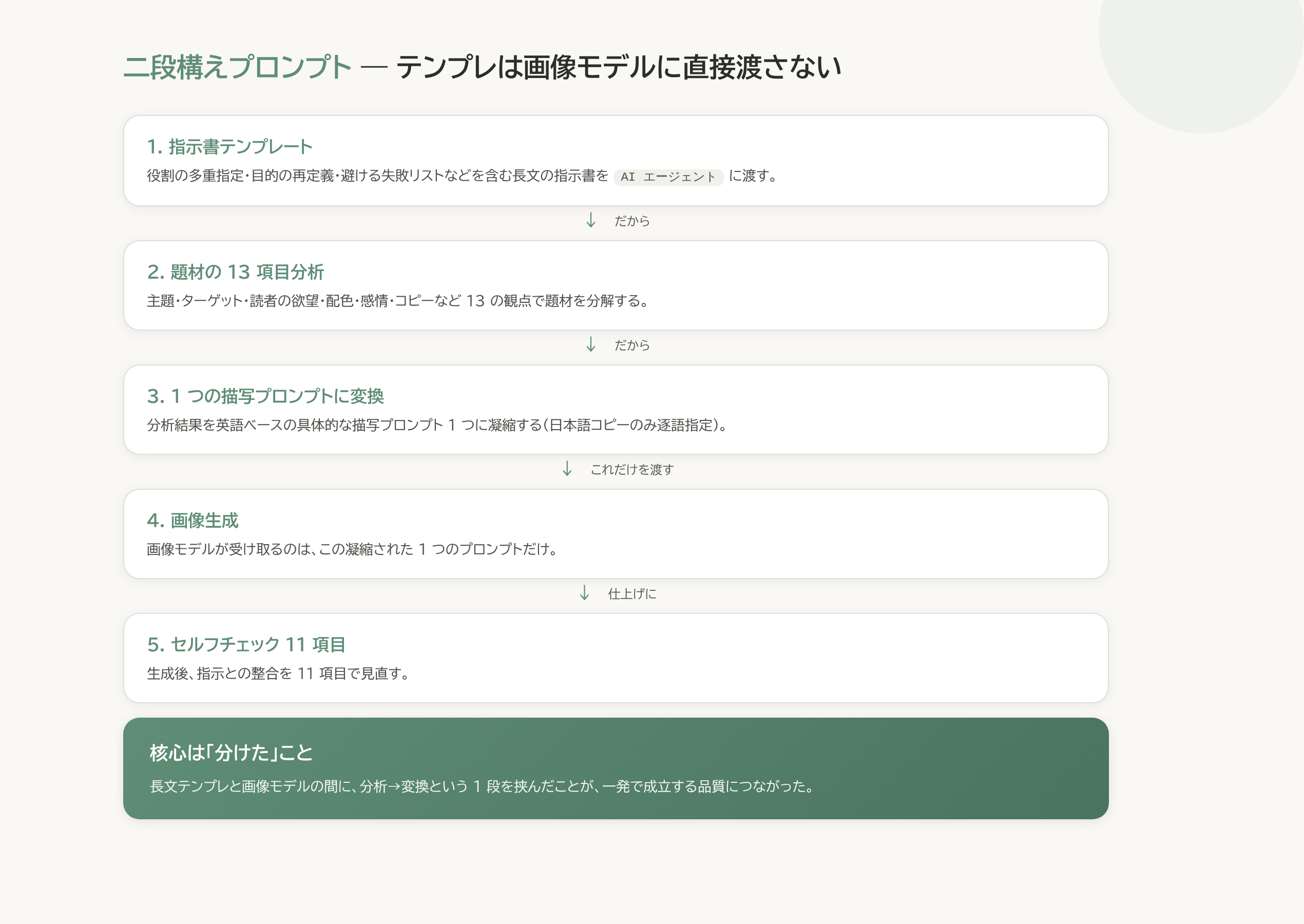
- 長文の指示書テンプレートを AI エージェントに渡す
- エージェントが題材を 13 項目で分析する
- その分析結果を、1 つの具体的な描写プロンプト(英語ベース。日本語のコピーだけは日本語のまま逐語で指定)に凝縮する
- その 1 つのプロンプトだけを画像生成モデルに渡す
- 生成後、セルフチェック 11 項目で見直す
長文の指示書をそのまま画像モデルに渡していたら、おそらく情報過多で破綻していたはずです。画像モデルが実際に読むのは、分析を経て絞り込まれた 1 つのプロンプトだけ。今回はまだ 1 回の検証ですが、ここを分けたことが結果を左右した可能性が高いと私は見ています。
Web ヒーロー画像を 1 回の生成で仕上げた
この二段構えの仕組みで、実際に Web サイトのメインビジュアルを作ってみました。使ったのは社内の画像生成パイプラインです。codex CLI(AI にコードを書かせたり作業を任せたりするための開発者向けツール)に組み込まれた画像生成機能を、人手を介さず自動で呼び出せる形にして動かし、出力サイズは 1536×1024 です。
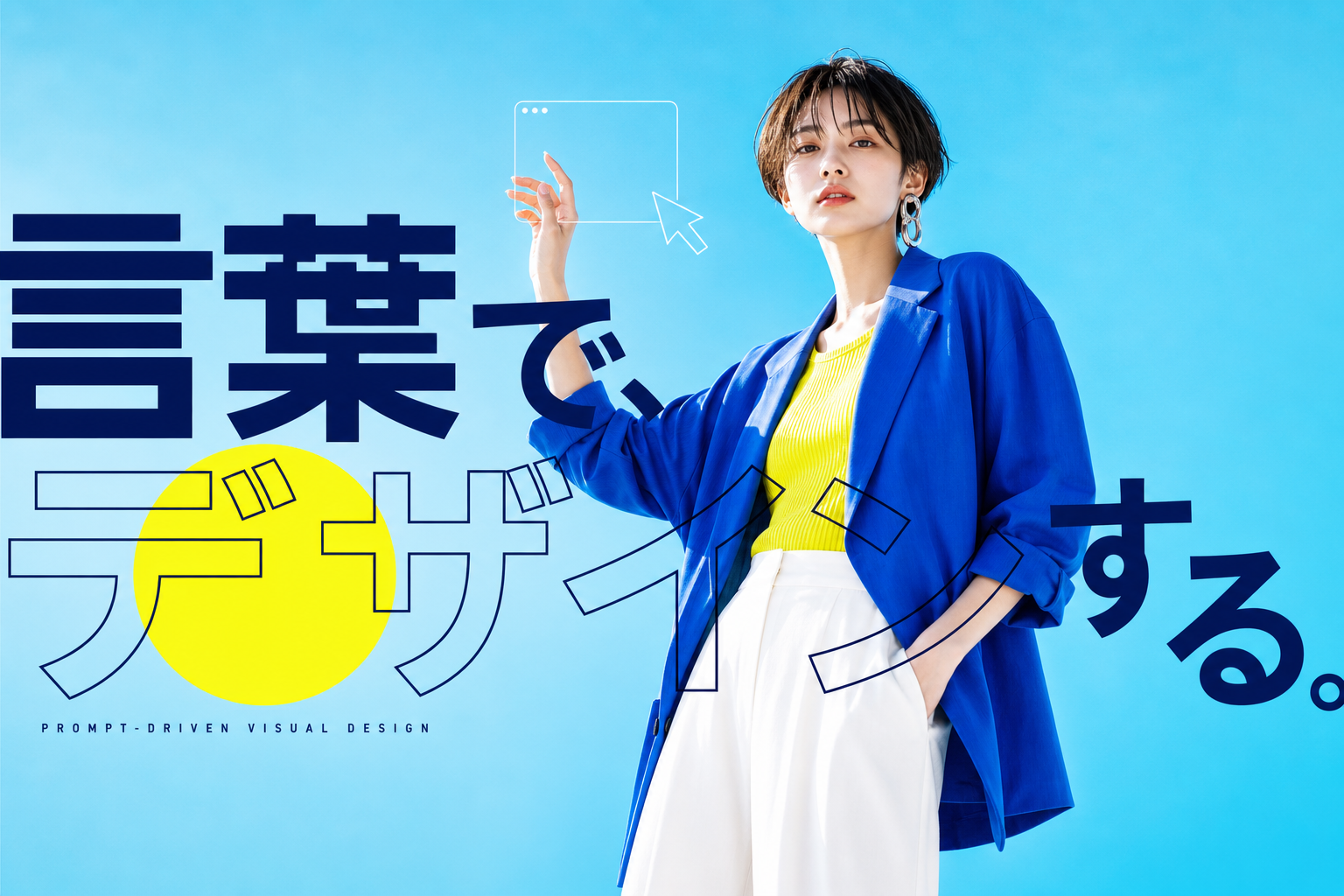
メインコピーは「言葉で、デザインする。」。この 1 文を含むヒーロー画像が、再生成なしの 1 回の生成で成立しました。
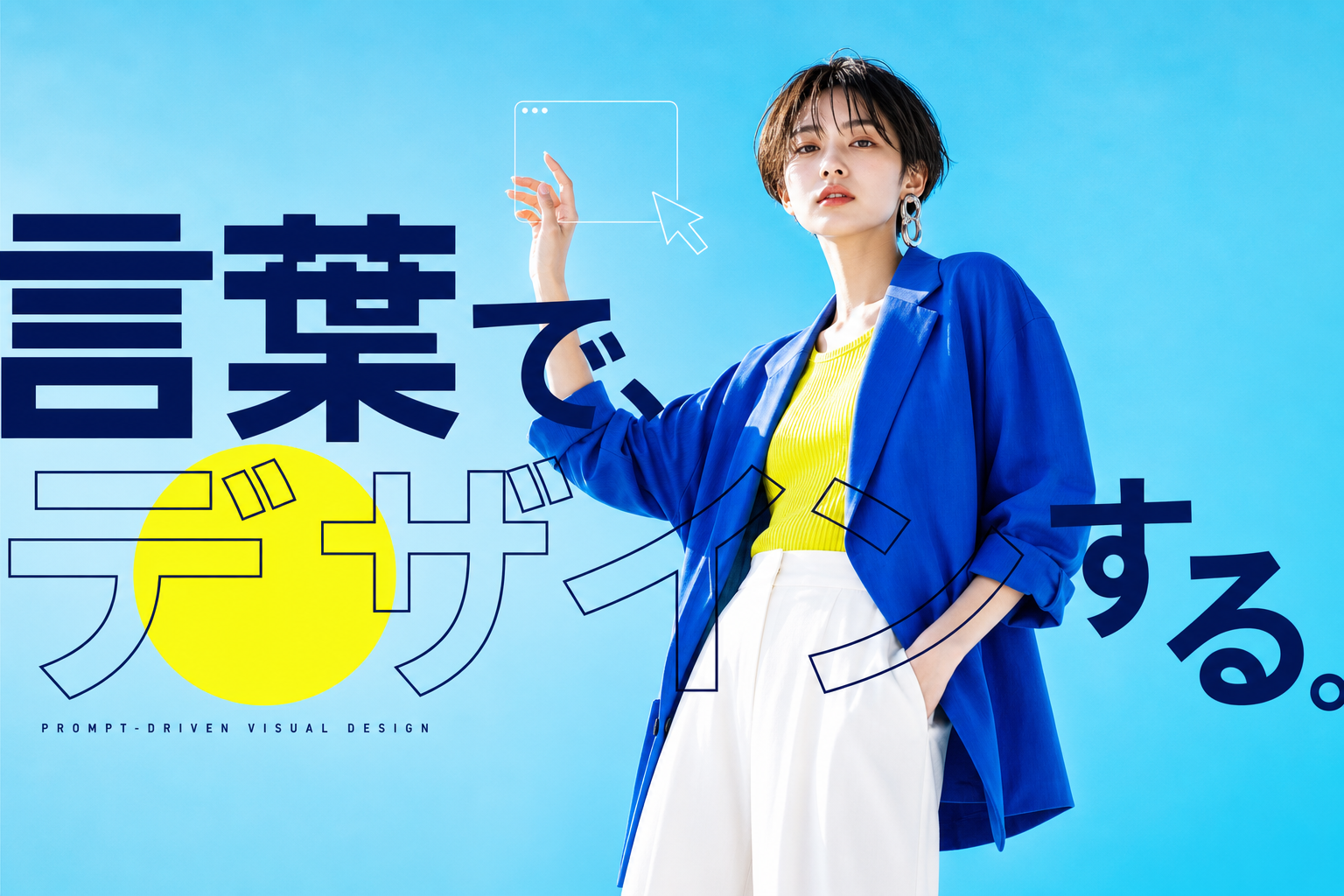
出力を見て驚いたのは、細部まで指示通りに再現されていた点です。
- ベタ塗りとアウトラインが混在する、ロゴのような日本語タイポグラフィ
- 文字と人物が前後に重なる構図
- 蛍光イエローの色面
- 「PROMPT-DRIVEN VISUAL DESIGN」という小さな英字のサブコピー
日本語の文字入れは、これまで画像生成の弱点になりやすい箇所でした。文字が崩れる、意図しない位置に配置される、フォントが安っぽくなる。今回はそこが崩れませんでした。13 項目分析と避ける失敗リストで題材を絞り込んだ上で、日本語コピーだけは日本語のまま逐語で指定する。この二段構えの中の一手が、他の要素と合わさって効いたのだと考えています。
明日から使える 4 つのコツ
今回の検証から、明日からでも真似できる実務上のポイントが 4 つ見えてきました。
- 日本語コピーは 10 文字前後に短くする。長い文章を画像に埋め込もうとすると、それだけで崩れる確率が上がります。
- コピーは「the exact Japanese words『…』」という形で逐語指定する。翻訳や言い換えの余地を与えず、そのままの文字列を要求します。
- 「避ける失敗リスト」をネガティブ指示としてプロンプトの末尾に付ける。「No dark office, no gray background」のように、やってほしくないことを明示的に書きます。
- Web ヘッダーや CTA ボタンの余白まで指示に含める。上端に重要な要素を置かない、といったレイアウト上の制約も、プロンプトの一部として渡します。
まとめ
「安っぽい AI 画像」の原因は、モデルではなくプロンプトの設計にあります。題材を役割・目的・13 項目・避ける失敗のリストにまで分解し、その分析結果を 1 つの具体的な描写プロンプトに変換してから画像モデルに渡す。この二段構えを踏むかどうかが、結果を分けていました。
私自身、長文の指示書を画像モデルにそのまま渡した方が「情報量が多い分だけ良い結果になる」と考えていました。今回の検証で、それは逆だと分かりました。画像モデルに渡す前に、いったん人間ではなく AI エージェントに「翻訳」させる工程を挟む。デザイナーが手薄な組織ほど、この一手間の有無が仕上がりの差になります。
関連
AI エージェントを業務で回すときの設計と運用については、CTO の note に書いています。
※ この記事は AI を使用しています。Leadeas が自社開発した AI エージェント基盤で下書きを作成し、人間のレビューを経て公開しています。AI ネイティブ開発会社として自社の技術をそのまま実演する目的で、この手法を用いています。(詳しくは AI 利用ポリシー)


RELATED関連記事
Claude Haiku 4.5がフィラデルフィア市警察に虚偽の殺人事件通報を送信 ── AIエージェントに外部送信権限を与える前に確認すべきこと
AI活用